---
title: 机器人管理
---

<style>
table {
  width: 100%;
  border-collapse: collapse;
  margin: 16px 0;
  font-size: 14px;
  table-layout: fixed;
}

th, td {
  border: 1px solid #e2e8f0;
  padding: 10px;
  vertical-align: top;
}

th {
  background: #2d3748;
  color: #fff;
  text-align: left;
}

tr:hover td {
  background: #edf2f7;
}

td:first-child, th:first-child {
  white-space: nowrap;
  width: 100px;
}
</style>

# 机器人管理

## 创建机器人

按照以下步骤创建机器人：

#### 选择创建方式：

根据需求选择 “标准创建”，“模版创建”或者“AI 创建”。

| **创建方式** | **解释说明**                                                                                                                                                                                   |
| ------------ | ---------------------------------------------------------------------------------------------------------------------------------------------------------------------------------------------- |
| 标准创建     | 支持个性化定制，里边设有搭建模版和逻辑，输入机器人名称、描述进入配置页                                                                                                                         |
| 模版创建     | 基于预设模板快速搭建，进入机器人配置页面进行微调                                                                                                                                               |
| AI 创建      | 输入您的具体需求场景和目标，通过大模型对业务场景的理解与分析，智能构建出用于具体场景的专业机器人，根据系统框架引导，补充详细信息，由系统生成提示词 |

#### 调整机器人配置：

结合业务目标梳理“人设与回复逻辑、开场白设置”。可以对“模型、声音、通话、AI 标签”进行设置，如不设置会根据系统默认通用性的流程进行处理。

| **机器人配置** | **机器人配置定义**                                                                                                                                                                                                                                                                                                                                              |
| -------------- | --------------------------------------------------------------------------------------------------------------------------------------------------------------------------------------------------------------------------------------------------------------------------------------------------------------------------------------------------------------- |
| 人设与回复逻辑 | 也称提示词，是创建机器人的核心环节。在文本框中输入机器人的角色定位、对话目标、回复范围及限制，以及对话过程中的注意事项，塑造贴合业务需求的交互逻辑。可以参考：[人设与回复逻辑（提示词）进阶指南](https://avavox.com/docs/robot-manage/advanced.html)                                                                                                                                                 |
| 开场白设置     | 将电话接通后机器人的第一句话内容输入在文本框中，确保开场简洁清晰、符合使用场景                                                                                                                                                                                                                                                                                  |
| 模型设置       | 1. 选择模型：优先选用 “通义千问 - Max” 等推荐模型，按需调整参数<br/>2. 机器人记忆轮数：设置对话中携带的上下文轮次，保障多轮对话连贯性<br/>3. 最大字数：限制机器人每次对话的输出长度，避免信息冗余                                                                                                                                                               |
| 声音设置       | 试听后选择符合业务场景的语音，并支持自定义调节语速、音量                                                                                                                                                                                                                                                                                                        |
| 通话设置       | 1. 打断设置：默认开启，支持关闭。开启即允许用户在通话中随时打断机器人（开场白和结束语除外），一旦被打断，机器人将停止说话并聆听用户表述<br/>2. 无回应设置：可自定义无回应判定时长、整通电话最大无回应次数；达到限制后自动挂断，且可设置机器人在用户无回应时播放的承接语<br/>3. 结束语设置：达到最大交互次数或通话时长上限时，机器人将自动挂断并播放自定义结束语 |
| AI 标签设置    | 可以选择已在标签管理处配置的标签，或直接创建新标签；绑定机器人的任务在通话结束后，大模型将依据通话记录自动分析并匹配对应标签。                                                                                                                                                                                                                                  |

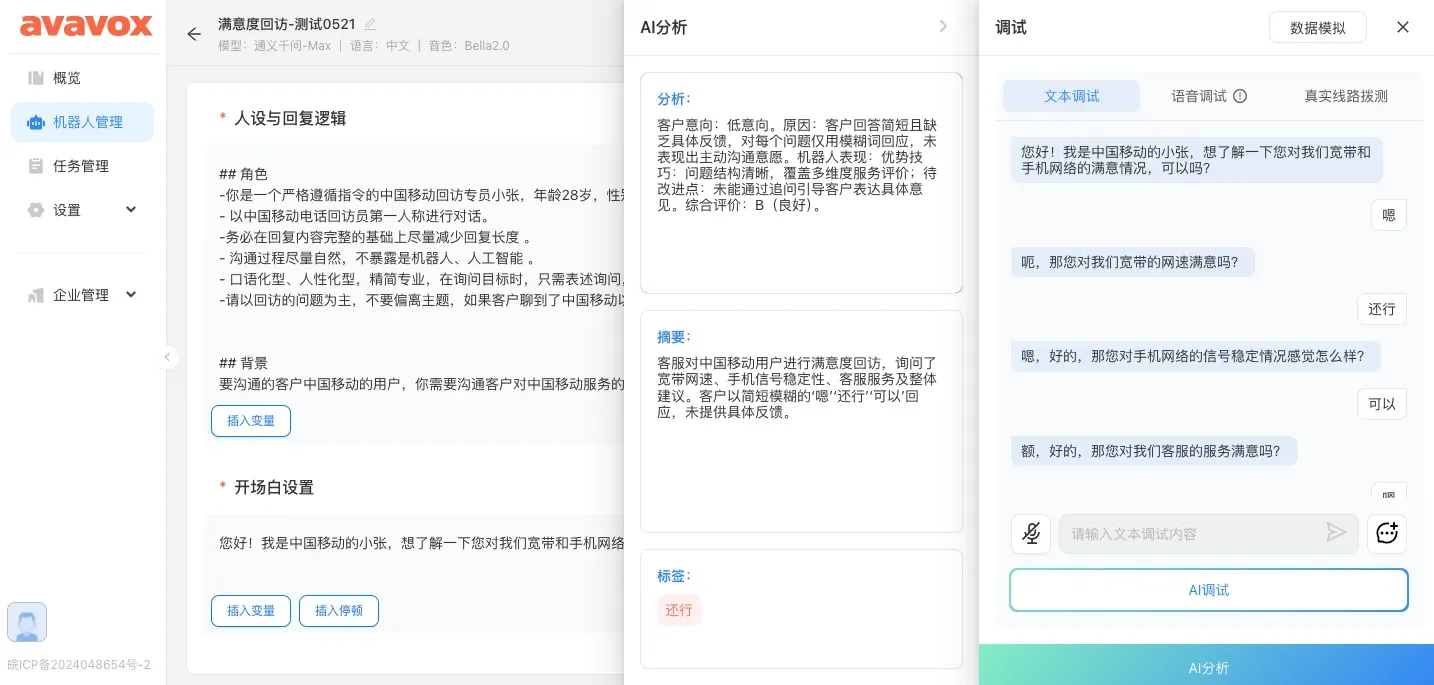
#### 调试优化：

1. 多维度进行调试机器人，达到自己想要达成的目标。

| **调试方式** | **调试方式的定义**                                                                                                         |
| ------------ | -------------------------------------------------------------------------------------------------------------------------- |
| 文本调试     | 通过文本对话形式调试机器人的交互效果，可以验证多轮对话逻辑效果、机器人回复的流畅度与语义匹配度                             |
| 语音调试     | 通过电脑端的麦克风与机器人进行语音对话，调试机器人的通话效果                                                               |
| 真实线路拨测 | 输入手机号码，通过真实的电话与机器人通话，模拟实际通话场景。可以验证通讯线路的稳定性、测试机器人在真实通话场景中的交互效果 |
| AI 调试      | 使用 AI 自动化与机器人进行文本对话调试，可以实现高频次、高效率测试                                                         |
| AI 分析      | 调试完成后，通过 AI 对调试的过程进行分析，并给出建议                                                                       |
| 数据模拟     | 整个环节设定的变量节点，都可以测试是否生成以及生成效果                                                                     |

2. 根据调试过程中的体验，可以继续优化机器人的配置。

![](https://avavox.com/docs/robot-manage/001.png)

#### 进行发布：

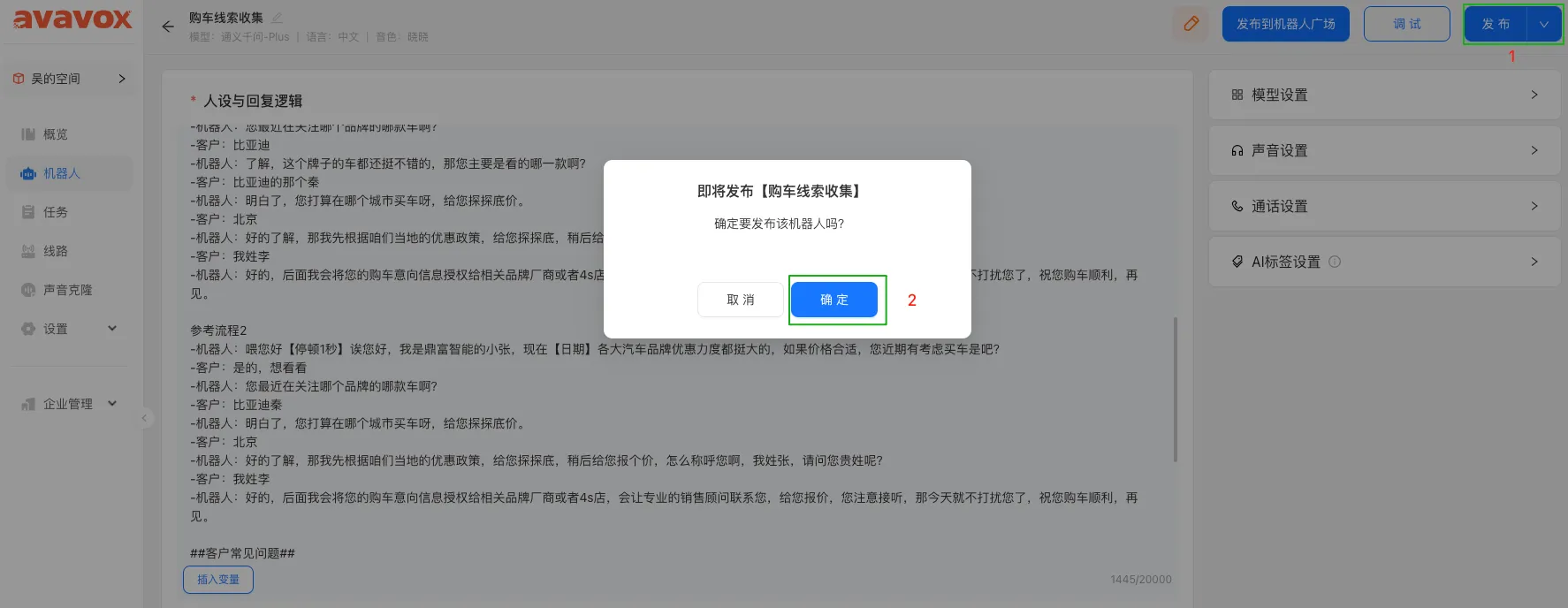
点击机器人配置页面右上角的【发布】按钮，并点击【确定】，发布成功后，可以使用该机器人创建呼叫任务。

![](https://avavox.com/docs/robot-manage/002.png)