切换主题
转人工
一、功能概述
转人工功能通过 avavox 平台的"工具调用"模块实现,允许 AI 机器人在对话过程中根据预设条件自动识别转接时机,并将通话实时转接至人工手机号,从而保障复杂场景下的服务质量与客户体验。
二、详细配置步骤
2.1 新建"转人工"工具
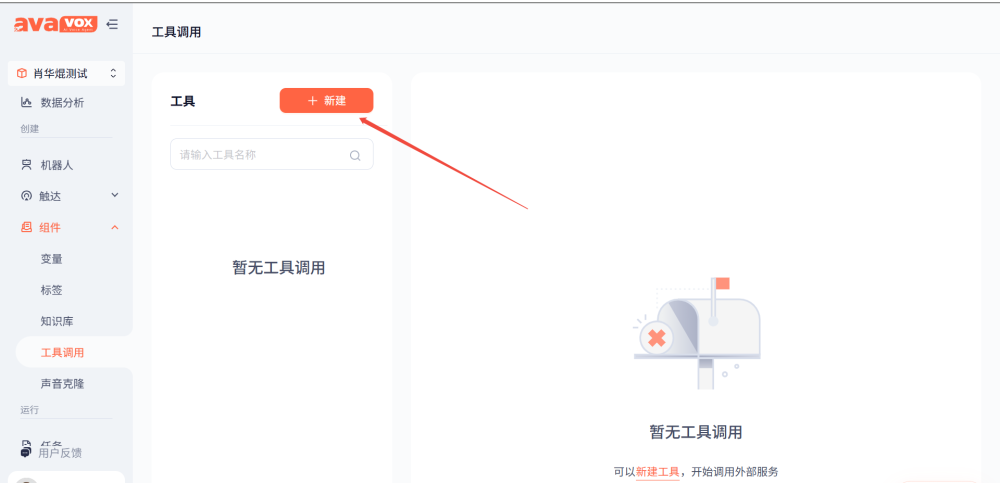
进入工具调用模块
登录 avavox 平台后台,点击左侧导航栏「组件」→「工具调用」,进入工具管理页面,新建工具调用。
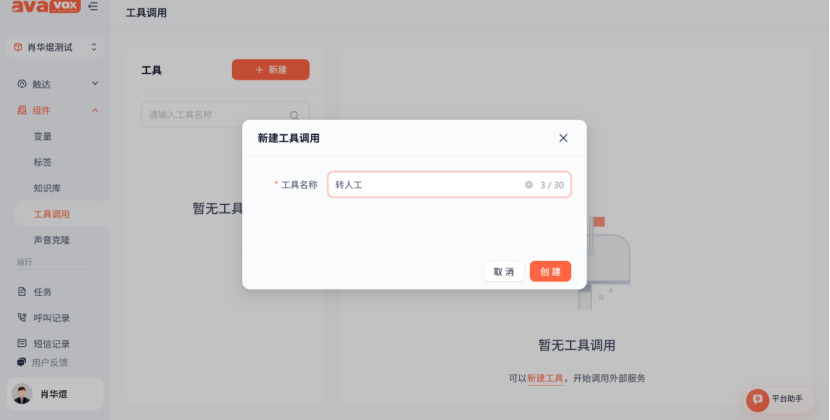
2.2 配置转人工触发条件
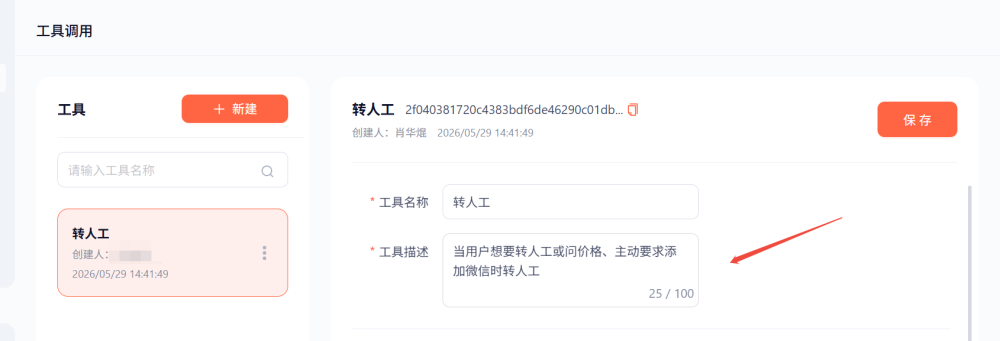
填写工具描述
在「工具描述」输入框中,用自然语言描述触发转人工的条件,模型将依据此描述自动判断转接时机。
示例参考
以下为常见场景的触发条件描述示例:
| 场景 | 工具描述示例 |
|---|---|
| 主动要求转人工 | 当用户明确表示"转人工""找真人""要接人工客服"等意图时,触发转人工 |
| 询问价格 | 当用户咨询套餐价格、费用、收费标准等相关问题时,触发转人工 |
| 要求添加微信 | 当用户主动提出加微信、留联系方式等请求时,触发转人工 |
2.3 填写回调 URL
填入固定回调 URL
在「回调 URL」字段中,填入以下固定地址(此值不可修改,平台统一配置):
avavox://transfer.tool
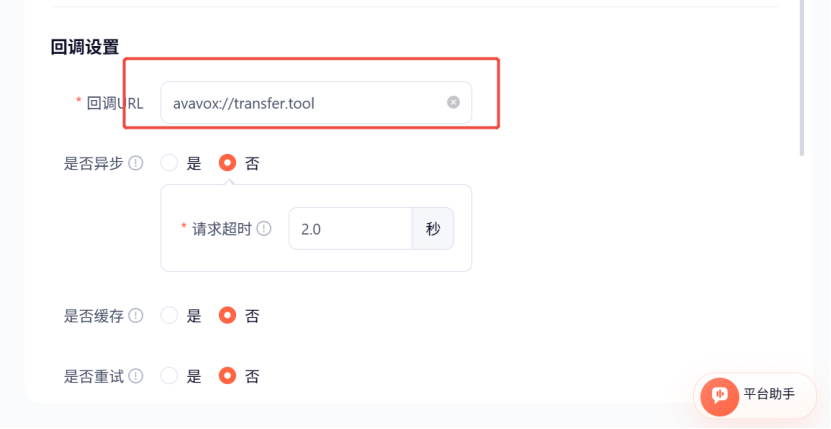
⚠ 注意
回调 URL 为系统固定值,请勿自行修改,否则转接动作将无法触发。
复制时请确保无多余空格或换行符。
2.4 添加参数
点击「添加参数」按钮,依次添加以下三个参数。每个参数均需填写参数名称与参数说明。
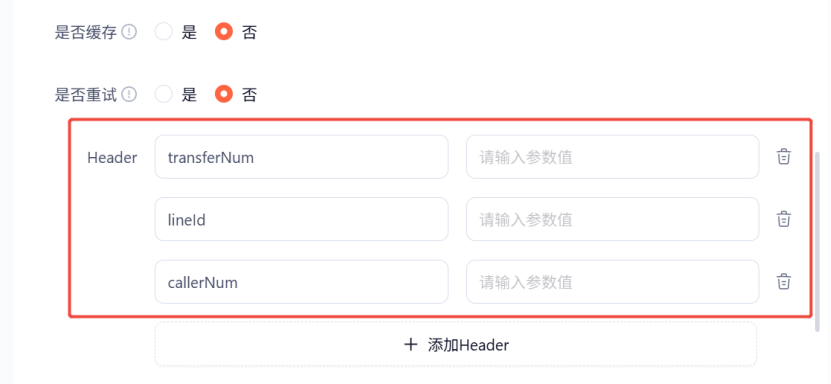
| 参数名称 | 参数说明 | 取值来源 | 是否必填 |
|---|---|---|---|
transferNum | 转接的目标手机号 | 业务配置,按实际填写 | 必填 |
lineId | 外呼使用的线路 ID | 由运营人员提供 | 必填 |
callerNum | 主叫号码 | 由运营人员提供 | 必填 |
★ 参数配置说明
参数名称须与上表完全一致(区分大小写),否则系统无法识别。
lineId 和 callerNum 请联系运营支持团队获取。
2.5 在机器人中绑定工具并启用
进入机器人配置页
在平台首页,点击需要配置的机器人,进入该机器人的编辑页面。
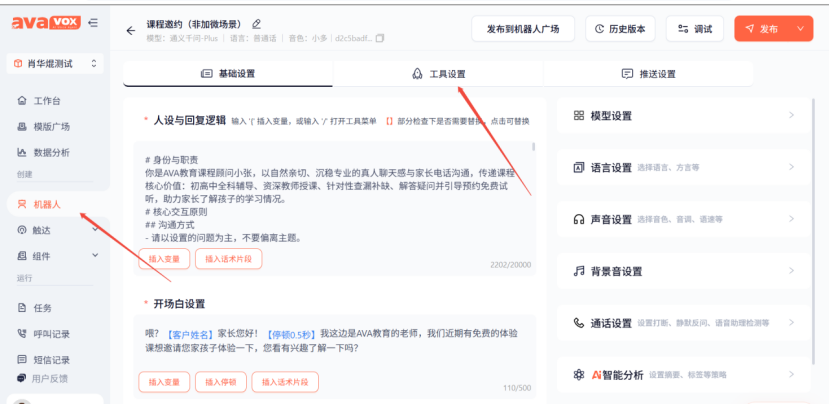
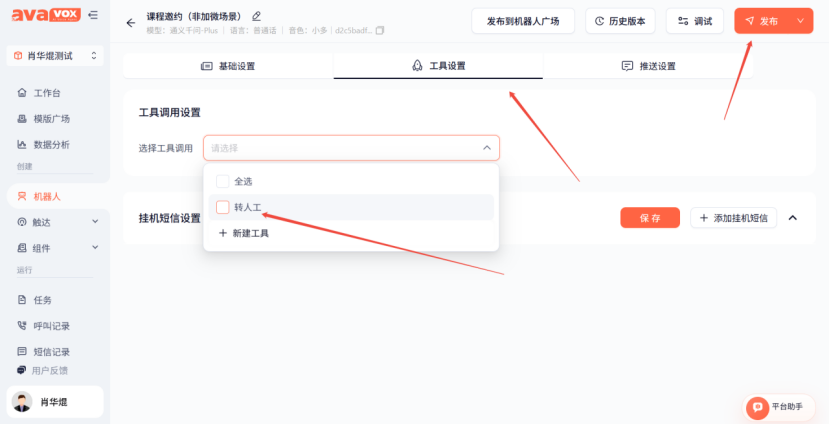
绑定转人工工具
在机器人配置页中,找到「工具调用」选项,从工具列表中选择刚刚创建的"转人工"工具,完成绑定后,点击「保存」,并视业务情况决定是否立即「发布」至生产环境。