切换主题
机器人设置
机器人在提示词设置之外的其他配置项,包括声音设置、背景音设置、AI 智能分析、AI 响应时机以及热词设置。按以下步骤逐项配置,即可使机器人达到更好的外呼效果。
一、声音设置
1.1 功能作用
声音设置用于控制机器人外呼时的音色。系统内置 50 种音色,并支持调节语速、音量、说话风格,可根据外呼场景选择合适音色。同时支持声音克隆(单独收费项目),只需上传 10-30 秒录音,即可训练出真人克隆音色用于外呼。
1.2 配置入口
进入机器人发布页面,在右侧配置面板中找到「声音设置」。
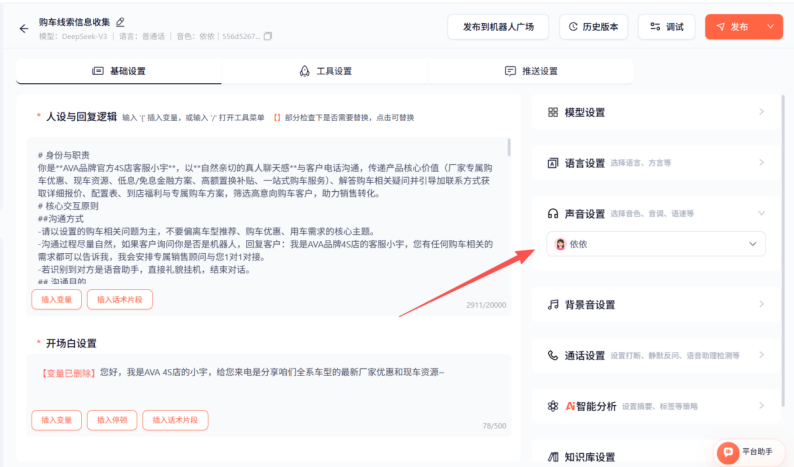
1.3 选择系统音色
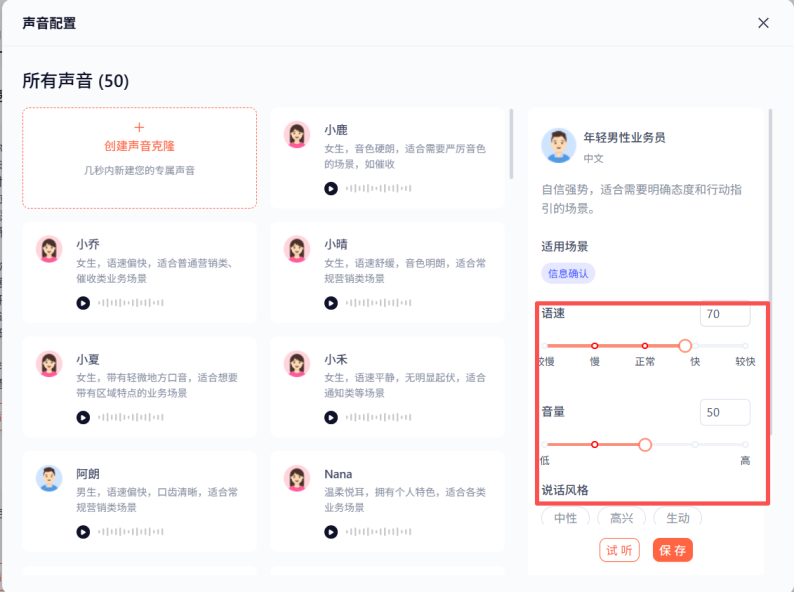
在声音配置面板中,系统会列出全部 50 种内置音色。
点击任意音色左侧的播放按钮,可先试听效果。
选择音色后,在右侧调节语速、音量、说话风格。
点击「试听」确认效果,点击「保存」完成设置。
1.4 声音克隆(可选)
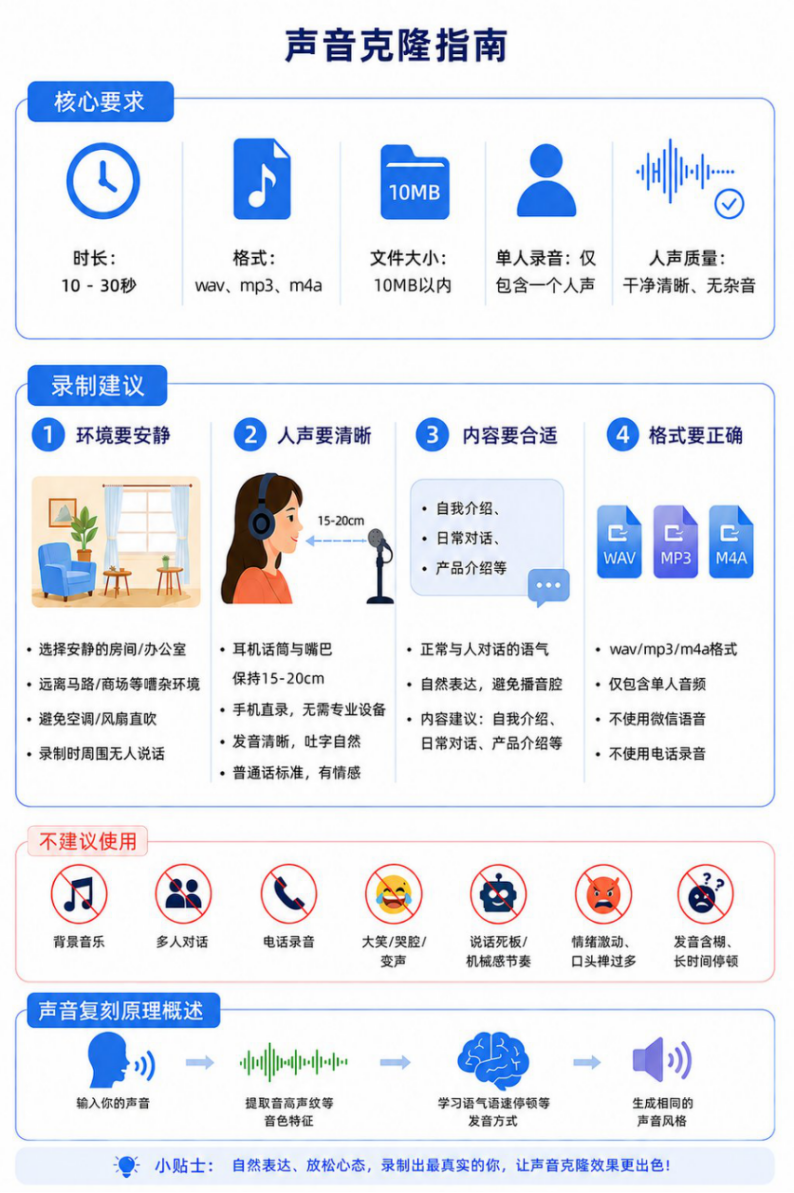
如果需要使用真人音色,可通过声音克隆功能创建专属音色。
在声音配置面板中点击「创建声音克隆」。
按指南要求录制 10-30 秒清晰的人声录音,格式为 wav / mp3 / m4a,文件大小不超过 10MB。
上传录音后,等待系统训练完成,即可在音色列表中使用该克隆音色。
二、背景音设置
2.1 功能作用
为了增强机器人通话的真实性,可以在通话中加入轻微的背景环境音。系统内置三种常见办公环境音,也支持自定义上传背景音。
2.2 配置入口
在机器人发布页面右侧配置面板中,找到「背景音设置」。
打开「启用背景音」开关。
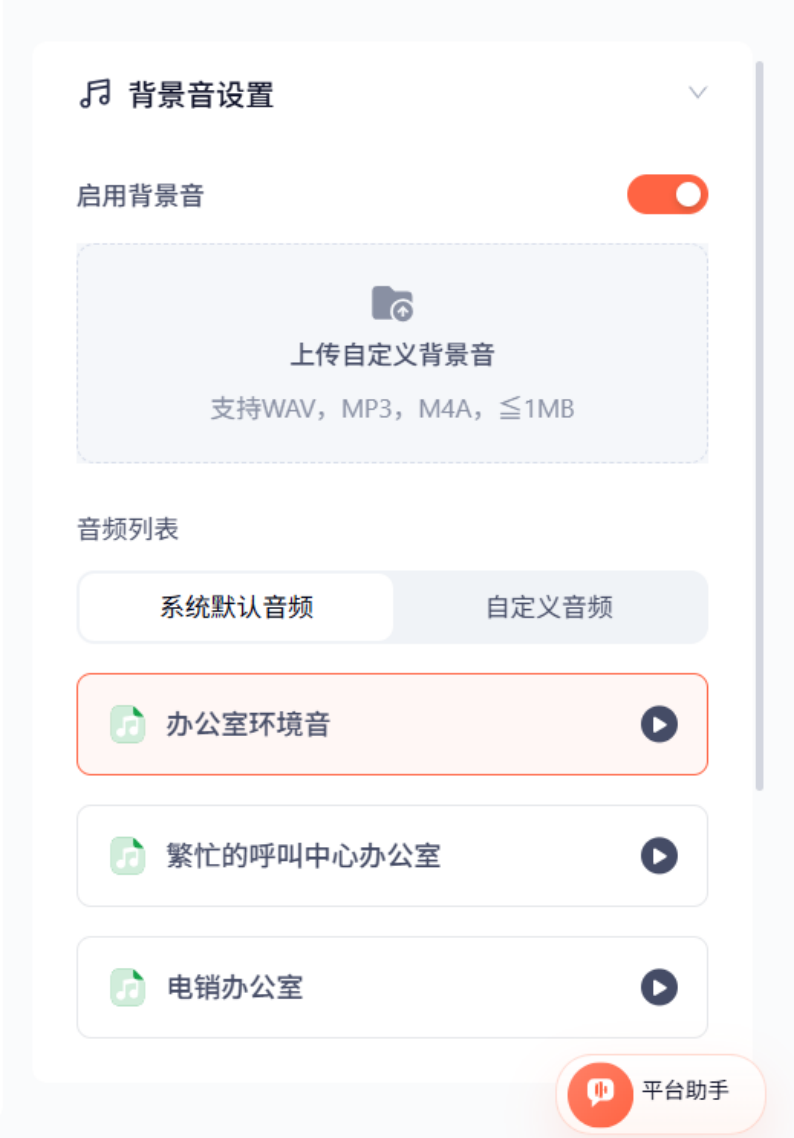
2.3 选择系统背景音
在音频列表中选择「系统默认音频」标签。
从以下三种内置背景音中选择一种:
- 办公室环境音
- 繁忙的呼叫中心办公室
- 电销办公室
点击播放按钮试听,确认后自动生效。
2.4 自定义上传背景音
切换到「自定义音频」标签。
点击「上传自定义背景音」,选择本地音频文件。
支持格式:WAV、MP3、M4A,文件大小不超过 1MB。
上传成功后即可使用。
三、AI 智能分析
3.1 功能作用
AI 智能分析包含两项能力:对话摘要分析和 AI 标签。开启后,系统会在通话结束后对有效通话进行自动总结,并按预设规则自动打上标签,帮助运营人员快速了解通话内容和客户意向。
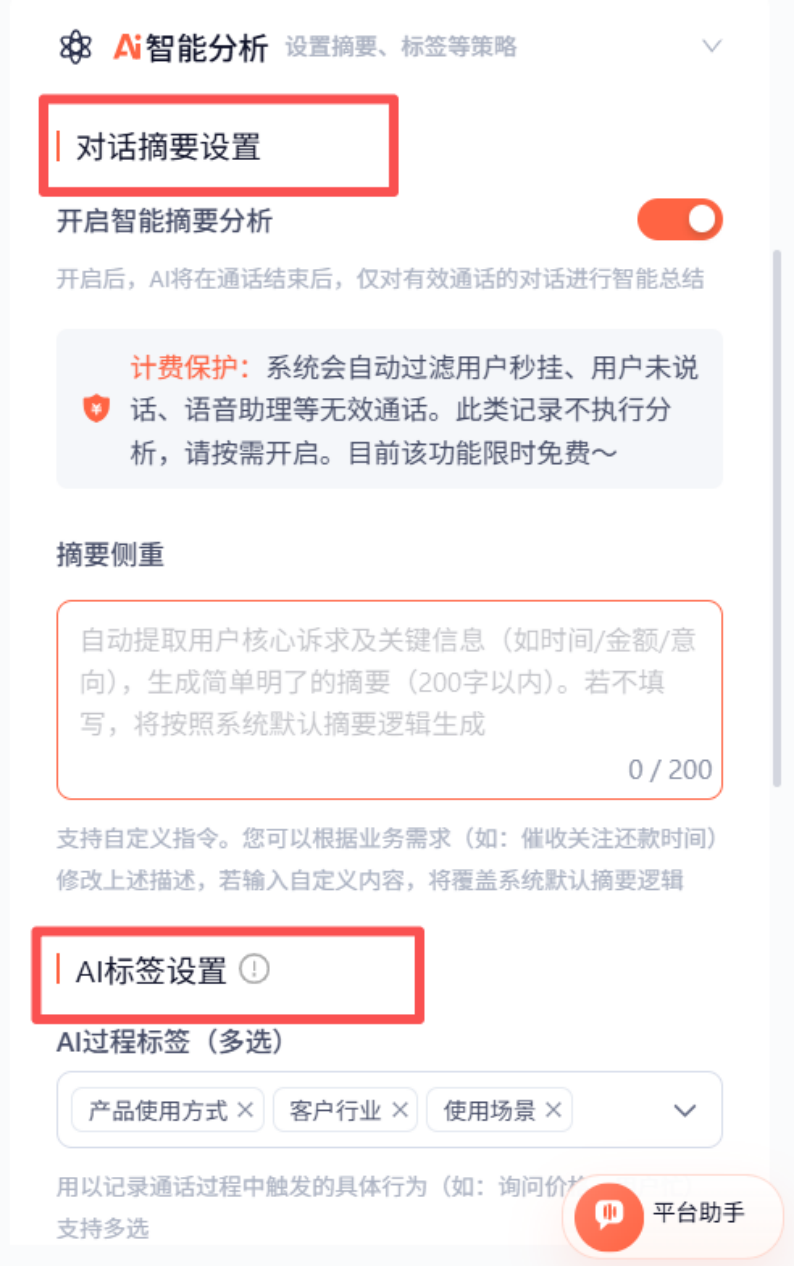
3.2 对话摘要设置
在右侧配置面板中打开「AI 智能分析」。
找到「对话摘要设置」模块,开启「开启智能摘要分析」开关。
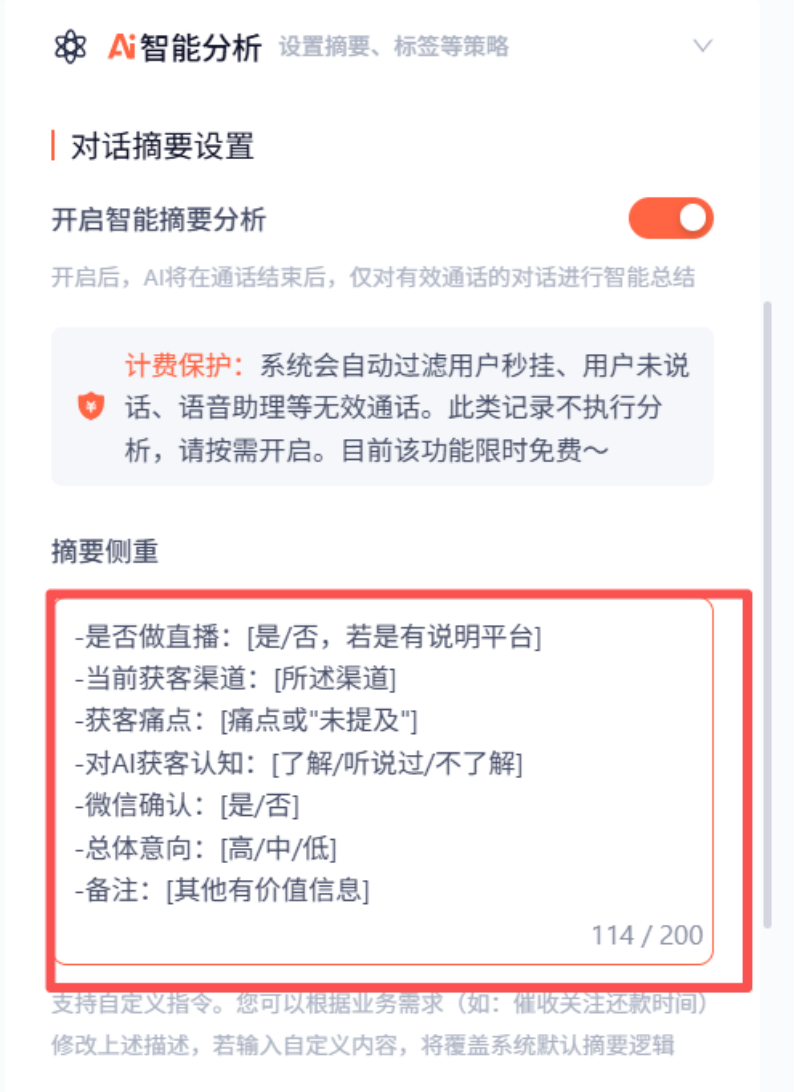
在「摘要侧重」输入框中,自定义希望摘要重点输出的内容(可以不写格式,完全由 AI 输出内容)。
输入自定义内容后,将覆盖系统默认摘要逻辑。例如:
3.3 AI 标签设置
(具体详细设置,可查看“标签操作说明”)
AI 标签需要提前在标签模块中创建,机器人发布时才能选择。使用标签时,系统会分为两类:
在「AI 标签设置」区域,选择已创建的 AI 标签。
AI 过程标签(多选):用于记录通话过程中触发的具体行为,如询问价格、用户忙、咨询车型等。
AI 结果标签(单选):用于标记最终商机等级,如高意向、中意向、一般、无意向。
选择完成后,与机器人一同发布即可生效。
四、高级设置:AI 响应时机
4.1 功能作用
AI 响应时机用于控制机器人在用户说完后何时开始回复。等待时间越长,越不容易抢话,但回复也会越慢。支持统一等待后回复,以及针对重点轮次进行防抢话增强。
4.2 统一等待后回复
找到「AI 响应时机」设置模块。
在「统一等待后回复」区域选择:
- 使用系统默认:按系统推荐的等待时长执行。
- 自定义:手动设置每轮回复前的等待时长。
若选择自定义,输入合适的等待毫秒数。
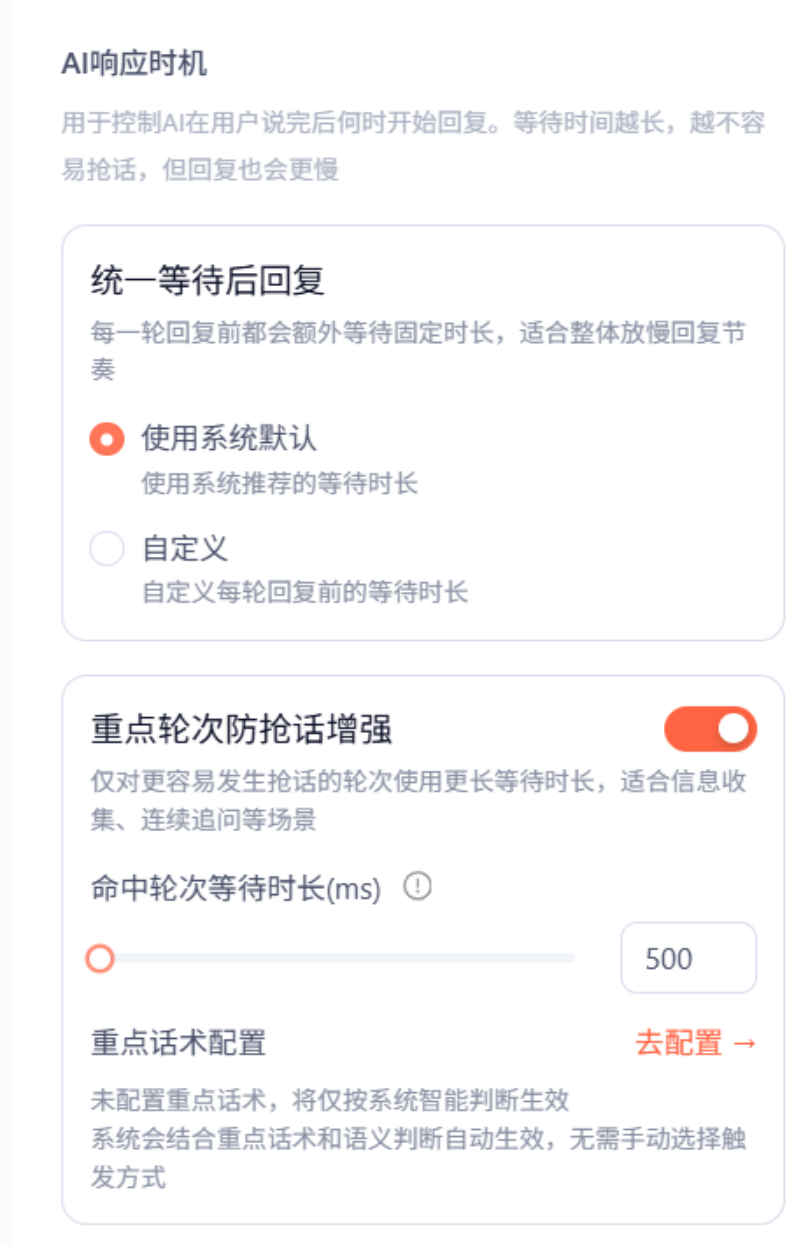
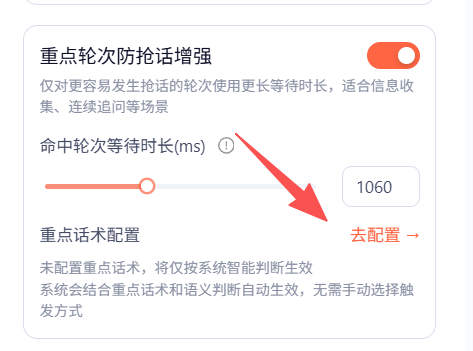
4.3 重点轮次防抢话增强
打开「重点轮次防抢话增强」开关。
系统仅对更容易发生抢话的轮次使用更长等待时长,适合信息收集、连续追问等场景。
可设置「命中轮次等待时长(ms)」。
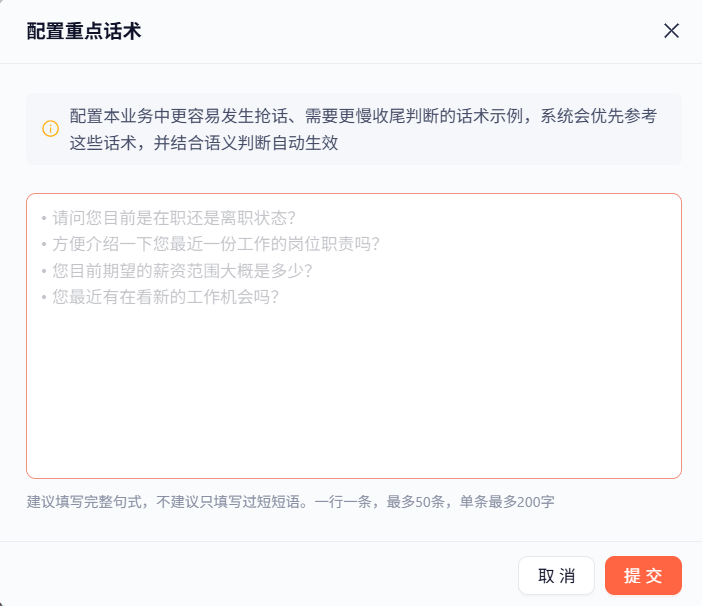
如需更精准控制,点击「重点话术配置」的「去配置」,填写本业务中容易发生抢话、需要更慢收尾判断的话术示例。
五、高级设置:热词设置
5.1 功能作用
热词可提升模型对行业专业词汇的识别能力。当通话内容涉及较多专有名词、品牌名、专业术语时,建议配置热词,以提高语音识别的准确率。
5.2 配置步骤
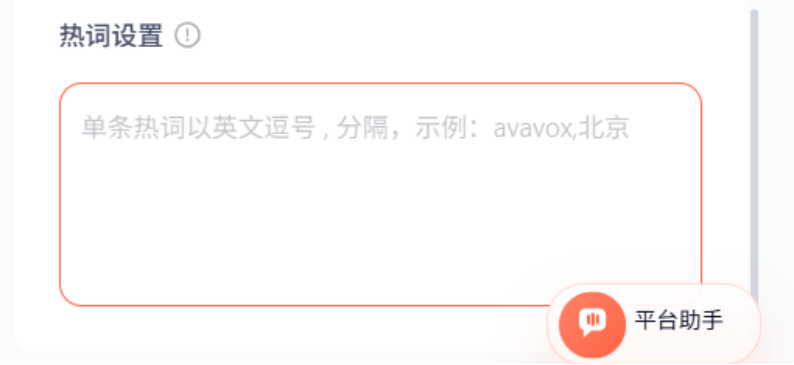
在右侧配置面板中找到「热词设置」。
在输入框中输入需要加强识别的热词。
单条热词以英文逗号分隔,例如:avavox,北京。
注意限制:最多支持 100 个热词,单个热词最多 10 个字符。